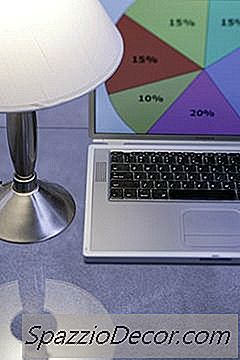
Un graphique circulaire peut vous aider à visualiser votre budget mensuel
Un budget est la réponse lorsque vous devez vous assurer que vos revenus couvrent tous vos revenus mensuels. dépenses Bien qu'une feuille de calcul puisse fonctionner pour certaines personnes, un graphique visuel peut vous aider à voir et à comprendre votre budget. Utilisez un graphique à secteurs pour budgétiser vos factures - vous pourrez ainsi visualiser vos finances d'un coup d'œil et tout organiser. En fait, si vous avez Microsoft Excel, il est très simple de créer un graphique circulaire.
Rassemblez les données
Rassemblez toutes vos factures pendant un mois. Faites une liste des factures, avec le montant de chaque facture noté. Si vous avez des factures avec des paiements minimums, tels que les cartes de crédit, indiquez le montant que vous prévoyez de payer si ce montant est supérieur au montant minimum.
Notez le montant d'argent que vous souhaitez économiser pendant un mois. En ajoutant cet argent dans votre budget mensuel, vous économisez régulièrement.
Ajoutez votre revenu total pour un mois et notez ce total. Ce total représentera l'ensemble du graphique à secteurs.
Déterminez le pourcentage de chaque facture du graphique à secteurs. Calculez ces pourcentages en divisant chaque montant de la facture par votre revenu total. Par exemple, si votre paiement hypothécaire est de 825 $ et que votre revenu total est de 5 000 $, divisez 825 par 5 000 par 16,5%. Cela signifie que la portion hypothécaire du graphique circulaire doit être de 16,5% du cercle.
Dessiner un graphique
Dessinez un cercle sur du papier, ce qui en fait un diamètre d'environ 6 pouces. Utilisez une boussole ou tracer une plaque pour faire un cercle. Faites un point au centre du cercle et tracez une ligne radiale entre le centre et le bord extérieur du cercle - l'emplacement de la ligne n'a pas d'importance.
Convertissez chaque pourcentage de facture en un angle pour créer le coins pour le graphique. Par exemple, si votre prêt hypothécaire est de 16,5%, convertissez ce pourcentage en multipliant .165 par 360 (les degrés dans un cercle). La réponse est les degrés de la cale que vous devez créer - 59,4 dans cet exemple. Si vos factures de carte de crédit sont égales à 10% de votre revenu, multipliez .1 par 360 pour égaler 36 - ce coin doit être de 36 degrés.
Faites des coins égaux pour chaque facture. Placez le rapporteur sur la ligne radiale que vous avez dessiné et mesurez le coin du premier degré - 59.4 en utilisant l'exemple d'hypothèque. Faire une marque sur le bord extérieur du cercle à ce stade et tracer une ligne entre la marque et le point central du cercle. Étiquetez le coin. Placez le rapporteur sur la dernière ligne que vous avez dessinée et mesurez le coin de degré suivant - 36 en utilisant l'exemple de facture de carte de crédit. Faites une autre marque sur le bord extérieur du cercle à ce stade et dessinez une autre ligne. Étiquetez le coin à nouveau. Continuez à mesurer, à marquer et à dessiner les coins jusqu'à ce que vous remplissiez tout le graphique à secteurs.
Ombrez chaque coin d'une couleur différente pour différencier davantage les coins du graphique et faciliter la lecture.
Microsoft Excel
Open Microsoft Excel.
Cliquez une fois sur votre souris dans la première cellule de la colonne A. Entrez le nom de votre première facture dans cette cellule (si vous avez besoin d'une plus grande cellule pour une entrée plus longue, faites glisser la colonne A vers la droite). Entrez chaque facture dans des cellules séparées dans la colonne A.
Cliquez votre souris une fois dans la première cellule de la colonne B. Entrez le montant de la première facture dans cette cellule. Entrez chaque montant de facture dans les cellules correspondantes de la colonne B.
Sélectionnez toutes les cellules contenant des données dans les colonnes A et B en maintenant le bouton gauche de la souris enfoncé et en faisant glisser le coin supérieur gauche vers le coin inférieur droit. Insérez "onglet, puis sélectionnez" Tarte "de la section" Graphiques ". Sélectionnez le type de graphique que vous désirez dans le menu déroulant qui apparaît - choisissez entre plusieurs graphiques 2D et 3D. Le graphique à secteurs apparaît avec chaque facture représentée comme un coin séparé du graphique par un code couleur.
Cliquez sur l'onglet "Mise en page" dans la section "Outils de graphique". Sélectionnez "Etiquettes de données" pour ajouter des étiquettes à chaque coin - sélectionnez le style d'étiquettes que vous désirez en cliquant sur votre choix dans le menu déroulant qui apparaît. Vos étiquettes de graphique à secteurs apparaîtront instantanément à partir des cellules de la colonne A.
Articles dont vous aurez besoin
Calculatrice
- Papier
- Boussole
- Protractor
- Crayons de couleur
- Microsoft Excel (facultatif)